Diese Excel-Arbeitsmappe unterstützt die Engpassplanung in Produktion und Fertigung. Sie stellt den geplanten Stundenbedarf aus Aufträgen der verfügbaren Kapazität einer ausgewählten Anlage gegenüber und macht nicht gedeckte Kapazität sichtbar.
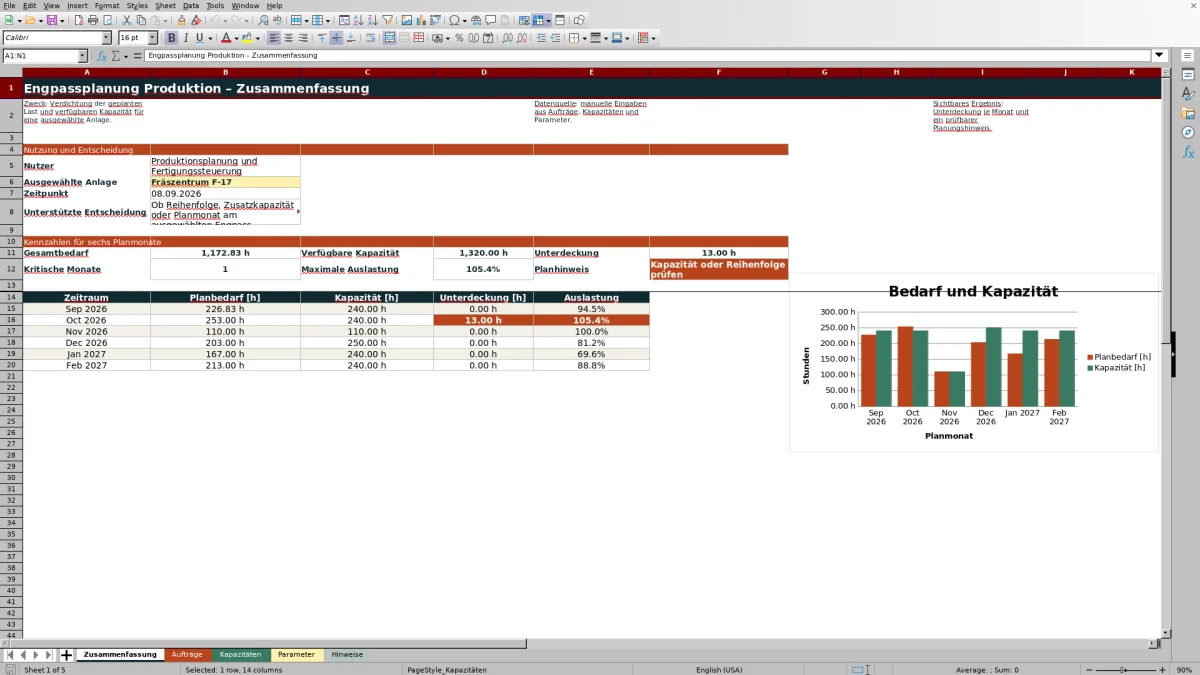
Produktionsplanung und Fertigungssteuerung erhalten eine Vorschau auf sechs Planmonate. Bedarf, Kapazität, Unterdeckung und Auslastung helfen dabei, die Auftragsreihenfolge, zusätzliche Kapazität oder einen anderen Planmonat betrieblich zu prüfen.
Was die Vorlage unterstützt
- Unterdeckte Monate im sechsmonatigen Planungshorizont frühzeitig erkennen.
- Auftragsbedarf und verfügbare Anlagenkapazität einheitlich in Stunden vergleichen.
- Entscheidungen über Reihenfolge, Planmonat oder Zusatzkapazität nachvollziehbar vorbereiten.
- Eingaben durch zentrale Auswahllisten und festgelegte Wertebereiche konsistent halten.
Inhalt der Arbeitsmappe
So beginnen Sie
Planungshorizont festlegen
Im Blatt „Parameter“ den ersten Planmonat der sechsmonatigen Übersicht und bei Bedarf die Warnschwelle für eine hohe Auslastung einstellen. Der Planmonat muss auf den ersten Tag eines Monats fallen.
Aufträge erfassen
Im Blatt „Aufträge“ Auftragsnummer, Artikel, Menge, Rüstzeit, Laufzeit, Planmonat, Anlage, Priorität, Verantwortungsrolle und Status in den gelben Eingabezellen pflegen. Der Stundenbedarf wird aus Rüstzeit, Menge und Laufzeit berechnet.
Kapazitäten eintragen
Im Blatt „Kapazitäten“ je Zeitraum und Anlage die geplanten Schichten, Nettoarbeitszeit je Schicht und mögliche Zusatzkapazität eintragen. Dabei die Formelzellen nicht überschreiben.
Engpasslage auswerten
In der Zusammenfassung die gewünschte Anlage auswählen und Bedarf, Kapazität, Unterdeckung, Auslastung, kritische Monate und Planungshinweis prüfen. Bei einer Unterdeckung sind Reihenfolge, Planmonat oder Zusatzkapazität betrieblich zu bewerten.
Wofür die Engpassplanung in Excel eingesetzt wird
Die Arbeitsmappe verdichtet geplante Auftragslast und verfügbare Kapazität für eine ausgewählte Anlage. Ihr Einsatzpunkt liegt vor einer manuellen Planungsrunde: Produktionsplanung, Fertigungssteuerung oder Kapazitätsplanung erkennen, in welchen Monaten der Bedarf die eingeplante Leistung übersteigt.
Die Datei nimmt keine automatische Umplanung vor. Sie liefert eine nachvollziehbare Grundlage, um die Reihenfolge von Aufträgen, deren Planmonat oder zusätzliche Kapazität zu prüfen.
Wie Bedarf und Kapazität berechnet werden
Der Bedarf eines Auftrags ergibt sich aus der Rüstzeit in Stunden zuzüglich Menge mal Laufzeit in Minuten je Stück, geteilt durch 60. Aufträge mit dem Status „Erledigt“ bleiben bei der Bedarfssummierung unberücksichtigt.
Die verfügbare Kapazität entspricht den geplanten Schichten mal Nettoarbeitszeit je Schicht zuzüglich eingetragener Zusatzkapazität. Die Unterdeckung ist der positive Unterschied zwischen Planbedarf und Kapazität; die Auslastung ist das Verhältnis dieser beiden Größen.
Was die sechsmonatige Zusammenfassung zeigt
Die Zusammenfassung beginnt mit dem im Parameterblatt festgelegten Planmonat und umfasst sechs Monate. Für die ausgewählte Anlage zeigt sie monatlich Planbedarf, Kapazität, Unterdeckung und Auslastung.
Zusätzlich werden Gesamtbedarf, gesamte verfügbare Kapazität, gesamte Unterdeckung, die Zahl kritischer Monate und die maximale Auslastung ausgegeben. Ein Diagramm stellt Planbedarf und Kapazität über den Planungshorizont gegenüber.
Praxisfall: verringerte Kapazität am Fräszentrum bewerten
In den Beispieldaten stehen dem Fräszentrum F-17 im November 14 Schichten mit jeweils 7,5 Nettoarbeitsstunden sowie 5 Stunden Zusatzkapazität zur Verfügung. Daraus ergeben sich 110 Stunden Kapazität.
Werden für diesen Monat beispielsweise 135 noch nicht erledigte Bedarfsstunden eingeplant, berechnet die Datei 25 Stunden Unterdeckung und rund 122,7 Prozent Auslastung. Die Planung kann anschließend Aufträge verschieben oder 25 Stunden zusätzliche Kapazität prüfen. Mit insgesamt 135 Kapazitätsstunden sinkt die Unterdeckung auf null; bei der hinterlegten Warnschwelle von 90 Prozent bleibt die Auslastung von 100 Prozent jedoch „Nahe Grenze“.
Typische Fehler und passende Lösungen
Ursache und Lösung sollten zuerst in den Eingabeblättern geprüft werden. Fehlende Pflichtwerte führen beim Auftrag oder in der Kapazitätszeile zum Hinweis „Eingabe prüfen“. Fehlt für Monat und Anlage ein passender Kapazitätseintrag, kann beim Auftrag „Kapazität fehlt“ erscheinen.
- Planmonate immer als Datum am ersten Tag des Monats eingeben.
- Anlagen, Prioritäten, Rollen und Status aus den hinterlegten Listen auswählen.
- Mengen, Schichten und Zeitwerte innerhalb der geprüften Wertebereiche halten.
- Formelzellen nicht mit manuellen Werten überschreiben.
- Prüfen, ob erledigte Aufträge tatsächlich den Status „Erledigt“ tragen.
Vergleich der Kennzahlen für die Engpassentscheidung
| Kennzahl | Datenbasis | Aussage | Planerische Reaktion |
|---|---|---|---|
| Planbedarf | Rüstzeit, Menge und Laufzeit nicht erledigter Aufträge | Benötigte Stunden je Monat und Anlage | Auftragsumfang und Zuordnung prüfen |
| Verfügbare Kapazität | Schichten, Netto-h je Schicht und Zusatzkapazität | Eingeplante Leistungsstunden | Schichtannahmen oder Zusatzkapazität prüfen |
| Unterdeckung | Positiver Unterschied zwischen Bedarf und Kapazität | Nicht gedeckte Stunden | Reihenfolge, Planmonat oder Zusatzkapazität prüfen |
| Auslastung | Planbedarf geteilt durch verfügbare Kapazität | Relative Beanspruchung der Anlage | Bewertung „Reserve“, „Nahe Grenze“ oder „Unterdeckung“ beachten |
Abgrenzung und belastbare Nutzung
Die Arbeitsmappe basiert auf manuellen Eingaben und besitzt laut Dokumentation keine ERP- oder MES-Anbindung, keine Echtzeitsynchronisierung und keine automatische Freigabe. Die Zusammenfassung betrachtet jeweils eine ausgewählte Anlage über sechs Monate.
Für Aufträge und Kapazitäten sind jeweils 100 vorbereitete Datenzeilen vorhanden. Die Ergebnisse unterstützen die Planung, ersetzen aber nicht die betriebliche Prüfung von Material, Personal, Wartung, Lieferterminen oder technischen Abhängigkeiten. Alle enthaltenen Unternehmens-, Anlagen-, Artikel- und Auftragsbezeichnungen sind fiktiv.
Häufige Fragen
Wie wird der Stundenbedarf eines Auftrags berechnet?
Die Arbeitsmappe addiert die Rüstzeit zur mengenabhängigen Laufzeit. Dafür wird die Menge mit der Laufzeit in Minuten je Stück multipliziert und anschließend durch 60 in Stunden umgerechnet.
Werden erledigte Aufträge weiterhin als Bedarf berücksichtigt?
Nein. Aufträge mit dem Status „Erledigt“ werden bei den Bedarfssummen in der Kapazitätsplanung und in der Zusammenfassung ausgeschlossen.
Was bedeutet eine Unterdeckung?
Eine Unterdeckung liegt vor, wenn der Planbedarf eines Monats die verfügbare Kapazität der ausgewählten Anlage übersteigt. Angezeigt wird nur der positive, nicht gedeckte Stundenumfang.
Kann die Warnschwelle für eine hohe Auslastung geändert werden?
Ja. Im Blatt „Parameter“ lässt sich die Warnschwelle zwischen 50 und 100 Prozent einstellen. Der hinterlegte Beispielwert beträgt 90 Prozent und kennzeichnet eine Kapazitätszeile ab diesem Wert als „Nahe Grenze“, solange die Auslastung nicht über 100 Prozent liegt.
Plant die Excel-Arbeitsmappe Aufträge automatisch um?
Nein. Sie zeigt Bedarf, Kapazität, Unterdeckung und Auslastung und gibt einen prüfbaren Planungshinweis. Änderungen an Reihenfolge, Planmonat oder Zusatzkapazität müssen betrieblich entschieden und manuell eingetragen werden.
Zur Redaktion

Nora KellerProduktionsplanung und Arbeitsabläufe

Lukas BergmannTabellenstruktur und Datenprüfung