Diese Excel-Datei zur Arbeitsplatzkapazität ist eine Tabellenkalkulation für die operative Kapazitätsplanung in Produktion und Fertigung. Sie dimensioniert die Kapazität eines konkreten Arbeitsplatzes anhand von Bedarf, Arbeitstagen, Schichtrhythmus, Besetzung, Leistungsgrad, Störanteil und Personalminuten je Stück.
In 100 vorbereiteten Planungszeilen werden einzelne Arbeitsplatz-, Artikel- und Periodenkombinationen erfasst. Die Arbeitsmappe berechnet verfügbare Minuten, Stückkapazität, Auslastung und Kapazitätssaldo, stuft die Ergebnisse ein und verdichtet sie in einer Zusammenfassung für die manuelle Wochen- oder Schichtentscheidung.
Was die Vorlage unterstützt
- Kapazitätsengpässe je Arbeitsplatz und Planungszeitraum früh erkennen
- Bedarf und berechnete Stückkapazität nachvollziehbar gegenüberstellen
- Besetzung, Arbeitsrhythmus und verfügbare Zeit gemeinsam bewerten
- Veränderbare Auslastungsgrenzen an betriebliche Annahmen anpassen
Inhalt der Arbeitsmappe
So beginnen Sie
Parameter prüfen
Parameter zuerst: Kontrollieren Sie im Blatt „Parameter“ das Auslastungsziel, die Überlastgrenze sowie die hinterlegten Arbeitsplätze und Verantwortungsrollen.
Planungsdaten erfassen
Tragen Sie im Blatt „Kapazitätsplanung“ je Fall eine vollständige Planungszeile mit eindeutiger ID, Zeitraum, Arbeitsplatz, Bedarf, Zeitdaten, Besetzung und Leistungsannahmen ein.
Arbeitsmappe neu berechnen
Führen Sie die Excel-Neuberechnung aus, damit die Formelfelder für verfügbare Minuten, Kapazität, Auslastung, Saldo und Einstufung aktualisiert werden.
Kapazitätsentscheidung ableiten
Ergebnis prüfen: Bewerten Sie die Einstufung jeder Zeile und kontrollieren Sie anschließend in der Zusammenfassung die Gesamtwerte sowie die Auslastung der einzelnen Arbeitsplätze.
Arbeitsplatzkapazität in Excel berechnen
Die verfügbaren Minuten ergeben sich aus Arbeitstagen × Schichten pro Tag × Stunden pro Schicht × 60 × Besetzung × Leistungsgrad × (1 − Störanteil). Die Stückkapazität wird berechnet, indem diese Minuten durch die Personalminuten je Stück geteilt werden. Aus Bedarf ÷ Kapazität entsteht die Auslastung; Kapazität − Bedarf ergibt den Saldo in Stück.
Welche Planungswerte die Tabellenkalkulation benötigt
Jede Planungszeile enthält Planungs-ID, Periodenstart, Arbeitsplatz, fiktiven Artikel, Bedarf, Arbeitstage, Schichten pro Tag, Stunden pro Schicht, Besetzung, Leistungsgrad, Störanteil, Personalminuten je Stück und Verantwortungsrolle. Datums-, Zahlen- und Prozentfelder besitzen festgelegte Eingabebereiche; Arbeitsplatz und Verantwortungsrolle werden aus hinterlegten Listen gewählt.
Praxisfall: Kapazität einer Montagezelle bewerten
Für die fiktive Montagezelle M-Alpha sind 800 Stück Bedarf, fünf Arbeitstage, zwei Schichten pro Tag, acht Stunden pro Schicht, zwei Personen, 90 % Leistungsgrad, 10 % Störanteil und acht Personalminuten je Stück eingetragen. Daraus entstehen 7.776 verfügbare Minuten und eine Kapazität von 972 Stück. Die Auslastung beträgt rund 82,3 %, der Saldo 172 Stück. Mit dem hinterlegten Auslastungsziel von 85 % wird dieser Fall als „Frei“ eingestuft.
Typische Fehler und passende Lösungen
Fehlt die Planungs-ID, bleibt die Zeile unberücksichtigt; doppelte IDs werden farbig markiert. Fehlt in einer begonnenen Zeile ein erforderlicher Wert von Periodenstart bis Personalminuten oder die Verantwortungsrolle, erscheint „Eingabe unvollständig“. Prüfen Sie in diesem Fall alle gelben Eingabefelder. Liefert die Berechnung trotz vollständiger Zeile kein auswertbares Ergebnis, kontrollieren Sie besonders Zeitwerte, Leistungsgrad, Störanteil und Personalminuten je Stück; die Einstufung kann dann „Eingabe prüfen“ anzeigen.
Planungshebel im Vergleich
Die Eingaben wirken an unterschiedlichen Stellen der Berechnung. Der Vergleich hilft, Annahmen gezielt zu prüfen, statt nur den Endwert der Auslastung zu betrachten.
| Planungshebel | Felder in Excel | Wirkung im Modell | Prüffrage |
|---|---|---|---|
| Besetzung | Besetzung in Personen | Vervielfacht die verfügbaren Minuten | Steht die angenommene Personenzahl tatsächlich zur Verfügung? |
| Arbeitsrhythmus | Arbeitstage, Schichten und Stunden | Bestimmt den zeitlichen Kapazitätsrahmen | Ist der geplante Zeitraum realistisch nutzbar? |
| Leistungs- und Störannahmen | Leistungsgrad und Störanteil | Korrigiert die theoretisch verfügbare Zeit | Sind die Annahmen betrieblich begründet? |
| Arbeitsinhalt | Personalminuten je Stück | Übersetzt verfügbare Minuten in Stückkapazität | Passt der Minutenwert zum geplanten Artikel? |
Zusammenfassung für Arbeitsplatz und Zeitraum
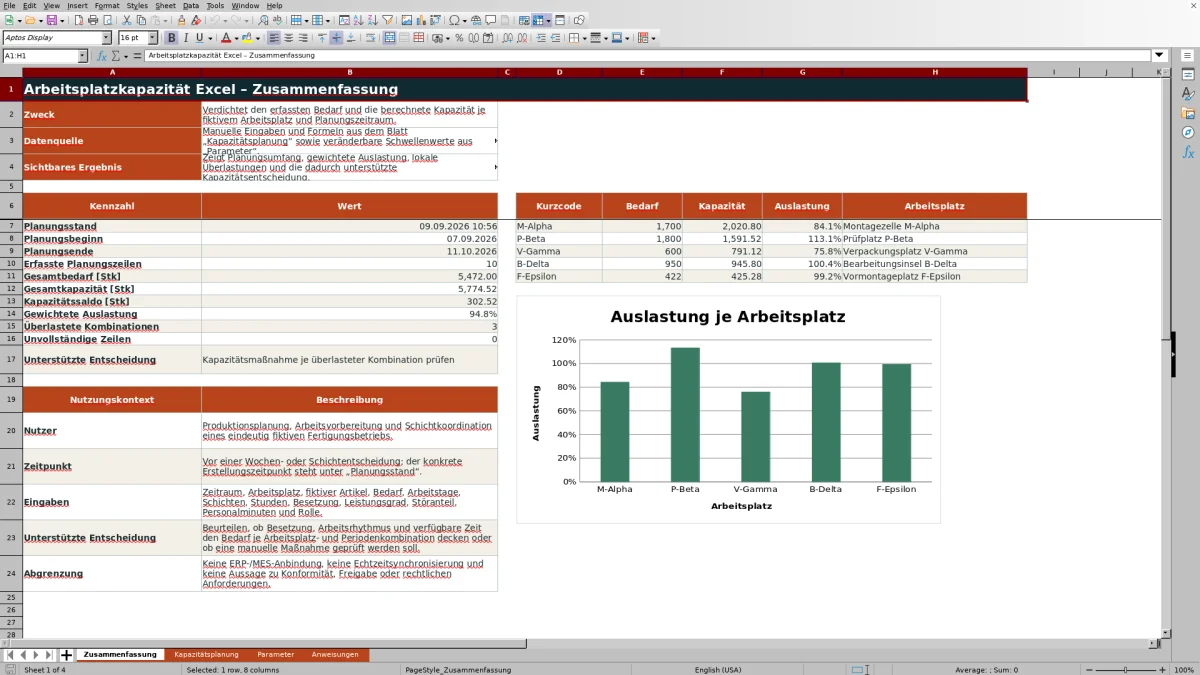
Die Gesamtsicht zeigt Planungsbeginn und -ende, erfasste Zeilen, Gesamtbedarf, Gesamtkapazität, Kapazitätssaldo, gewichtete Auslastung, überlastete Kombinationen und unvollständige Zeilen. Zusätzlich werden Bedarf, Kapazität und Auslastung für fünf hinterlegte fiktive Arbeitsplätze zusammengefasst und in einem Auslastungsdiagramm dargestellt.
Einstufung und Grenzen der Kapazitätsplanung
Mit den Ausgangswerten gilt eine Auslastung bis einschließlich 85 % als „Frei“, über 85 % bis einschließlich 100 % als „Knapp“ und erst über 100 % als „Überlastet“. Die Schwellenwerte sind im Parameterblatt veränderbar. Die Datei unterstützt eine manuelle Planungsentscheidung, bietet jedoch keine ERP- oder MES-Anbindung, keine Echtzeitsynchronisierung und keine Aussage zu Freigaben, Konformität oder rechtlichen Anforderungen.
Häufige Fragen
Wie viele Planungsfälle lassen sich in der Excel-Datei erfassen?
Das Blatt „Kapazitätsplanung“ enthält 100 vorbereitete Zeilen von Zeile 7 bis Zeile 106.
Wie berechnet Excel die Kapazität eines Arbeitsplatzes?
Excel multipliziert Arbeitstage, Schichten pro Tag, Stunden pro Schicht, 60 Minuten, Besetzung, Leistungsgrad und den verbleibenden Anteil nach Abzug des Störanteils. Die so ermittelten Minuten werden durch die Personalminuten je Stück geteilt.
Wann gilt ein Arbeitsplatz als überlastet?
Mit den hinterlegten Ausgangswerten wird eine Kombination erst bei einer Auslastung über 100 % als „Überlastet“ eingestuft. Werte über 85 % bis einschließlich 100 % gelten als „Knapp“.
Können die Auslastungsgrenzen geändert werden?
Ja. Auslastungsziel und Überlastgrenze lassen sich im Blatt „Parameter“ anpassen. Es handelt sich dabei um betriebliche Planungsannahmen, nicht um Norm- oder Freigabewerte.
Ersetzt die Arbeitsmappe ein ERP- oder MES-System?
Nein. Die Tabellenkalkulation unterstützt die manuelle Wochen- oder Schichtplanung, besitzt aber keine ERP- oder MES-Anbindung und keine Echtzeitsynchronisierung.
Zur Redaktion

Nora KellerProduktionsplanung und Arbeitsabläufe

Lukas BergmannTabellenstruktur und Datenprüfung