Die Excel-Arbeitsmappe für First Pass Yield ist eine Tabellenkalkulation im XLSX-Format zur manuellen Erfassung und Auswertung von Fertigungsmengen je abgeschlossenem Auftrag oder Schicht. Sie berechnet, welcher Anteil der gestarteten Einheiten den Prozess beim ersten Durchlauf ohne Nacharbeit bestanden hat.
Produktionsleitung und Qualitätskoordination können vollständige und mengenmäßig stimmige Datensätze nach Zeitraum auswerten, das Gesamtergebnis mit einem Zielwert vergleichen und vier fiktive Produkte gegenüberstellen. Die Ergebnisse unterstützen eine belastbare Priorisierung manueller Prozessuntersuchungen, ersetzen aber keine fachliche Ursachenanalyse.
Was die Vorlage unterstützt
- Ermittelt den First Pass Yield je Datensatz und für einen frei gewählten Auswertungszeitraum.
- Prüft, ob gestartete Einheiten vollständig auf bestandene, nachzuarbeitende und ausgeschiedene Einheiten verteilt sind.
- Vergleicht den tatsächlichen FPY mit einem globalen Ziel und vier produktspezifischen Zielwerten.
- Unterstützt die Priorisierung auffälliger Produkte, ohne eine automatische Ursachenanalyse vorzutäuschen.
Inhalt der Arbeitsmappe
So beginnen Sie
Zielwerte festlegen
Prüfen Sie im Blatt „Parameter“ die vier fiktiven Produkte, deren Ziel-FPY sowie das Gesamtziel. Dort lassen sich außerdem Anlagen, Schichten, Verantwortungsrollen und die plausible Mengenobergrenze pflegen.
Fertigungsdaten erfassen
Tragen Sie im Blatt „Prüfdaten“ je abgeschlossenem Auftrag oder je Schicht das Prüfdatum, die Zuordnung und die Mengen ein. Erforderlich sind insbesondere gestartete Einheiten, ohne Nacharbeit bestandene Einheiten, Nacharbeit und Ausschuss.
Datensätze kontrollieren
Beachten Sie Stimmigkeit vor Kennzahl: Korrigieren Sie Zeilen mit „Unvollständig“ oder „Prüfen“, bevor Sie den FPY interpretieren. Eine Zeile ist stimmig, wenn die gestartete Menge der Summe aus bestanden, Nacharbeit und Ausschuss entspricht.
Ergebnisse priorisieren
Wählen Sie in „Zusammenfassung“ den passenden Auswertungszeitraum. Vergleichen Sie anschließend Gesamt-FPY, Zielabweichung, Mengenhinweise und die Ergebnisse der vier Produkte.
Was First Pass Yield in Excel bedeutet
Der First Pass Yield beschreibt den Anteil der Einheiten, die einen Prozess beim ersten Durchlauf ohne Nacharbeit bestehen. Die Arbeitsmappe verwendet dafür die Beziehung FPY = ohne Nacharbeit bestanden ÷ gestartet.
Nacharbeit und Ausschuss gehören nicht zum Zähler. Ihre Erfassung bleibt dennoch wichtig, weil die Datei damit prüft, ob die gesamte gestartete Menge nachvollziehbar aufgeteilt wurde.
Datenbasis und Prüfregeln der Arbeitsmappe
Das Blatt „Prüfdaten“ erfasst Prüfdatum, Auftrag, Produkt, Anlage, Schicht, Verantwortungsrolle, gestartete Einheiten, ohne Nacharbeit bestandene Einheiten, Nacharbeit, Ausschuss und eine optionale Bemerkung. Formeln in den Spalten K bis O erzeugen daraus Prüfung, FPY, Zielwert, Abweichung und Status.
Auswahllisten greifen auf das Blatt „Parameter“ zu. Datumswerte werden innerhalb eines relativen Zeitfensters geprüft. Mengen müssen ganzzahlig und nicht negativ sein; bei Überschreitung der konfigurierbaren Obergrenze ist eine Warnung vorgesehen.
Praxisfall: 120 gestartete Einheiten auswerten
Bei einem fiktiven Auftrag für „Nordstern-Gehäuse A“ wurden 120 Einheiten gestartet. Davon bestanden 114 ohne Nacharbeit, vier benötigten Nacharbeit und zwei wurden als Ausschuss erfasst. Da 114 + 4 + 2 genau 120 ergibt, ist der Datensatz mengenmäßig stimmig.
Der berechnete First Pass Yield beträgt 95,0 %. Gegenüber dem hinterlegten Produktziel von 94,0 % ergibt sich eine positive Abweichung von einem Prozentpunkt und damit der Status „Ziel erreicht“.
Häufige Fehler und passende Lösungen
Erst korrigieren, dann auswerten: Fehlt in den Eingabespalten A bis J ein Pflichtwert, kennzeichnet die Datei den Datensatz als „Unvollständig“. Ergänzen Sie den fehlenden Wert und prüfen Sie danach die Mengen erneut.
Der Hinweis „Prüfen“ erscheint, wenn gestartete Einheiten nicht der Summe aus bestanden, Nacharbeit und Ausschuss entsprechen. Stimmen Produkt und Auswahlliste nicht überein, kann der Zielwert leer bleiben. Bei null gestarteten Einheiten entsteht keine belastbare Berechnungsbasis. Solche Fälle sollten fachlich geklärt werden, bevor das Ergebnis zur Priorisierung verwendet wird.
Vergleich der Prüf- und Ergebniszustände
Die Statuswerte trennen Datenqualität und Zielerreichung. Dadurch lässt sich erkennen, ob ein niedriger oder fehlender FPY fachlich relevant ist oder zunächst auf einen Erfassungsfehler zurückgeht.
| Zustand | Bedeutung | Behandlung in der Zusammenfassung | Nächste Handlung |
|---|---|---|---|
| Stimmig | Alle Eingaben sind vorhanden und die Mengenrechnung geht auf. | Der Datensatz wird innerhalb des gewählten Zeitraums berücksichtigt. | FPY und Zielabweichung bewerten. |
| Unvollständig | Mindestens ein erforderlicher Wert in den Eingabespalten fehlt. | Der Datensatz fließt nicht in die gültigen Mengensummen ein und wird als Mengenhinweis gezählt. | Fehlende Eingabe ergänzen. |
| Prüfen beziehungsweise Mengen prüfen | Die gestartete Menge entspricht nicht der Summe aus bestanden, Nacharbeit und Ausschuss. | Der Datensatz wird nicht in die gültigen Mengensummen aufgenommen und als Mengenhinweis gezählt. | Mengen mit der Fertigungsaufzeichnung abgleichen. |
| Keine Basis | Die gestartete Menge ist null, sodass kein FPY des Datensatzes berechnet werden kann. | Die stimmige Nullmenge kann summiert werden, liefert allein aber keinen FPY-Wert. | Prüfen, ob tatsächlich keine Einheit gestartet wurde. |
| Ziel erreicht | Der berechnete FPY erreicht oder überschreitet das Produktziel. | Der gültige Datensatz wird im Zeitraum berücksichtigt. | Ergebnis beobachten und Datenbasis beachten. |
| Unter Ziel | Der berechnete FPY liegt unter dem Produktziel. | Der gültige Datensatz wird im Zeitraum berücksichtigt. | Eine manuelle Prozessuntersuchung priorisieren. |
Gesamt-FPY und Produkte im Zeitraum vergleichen
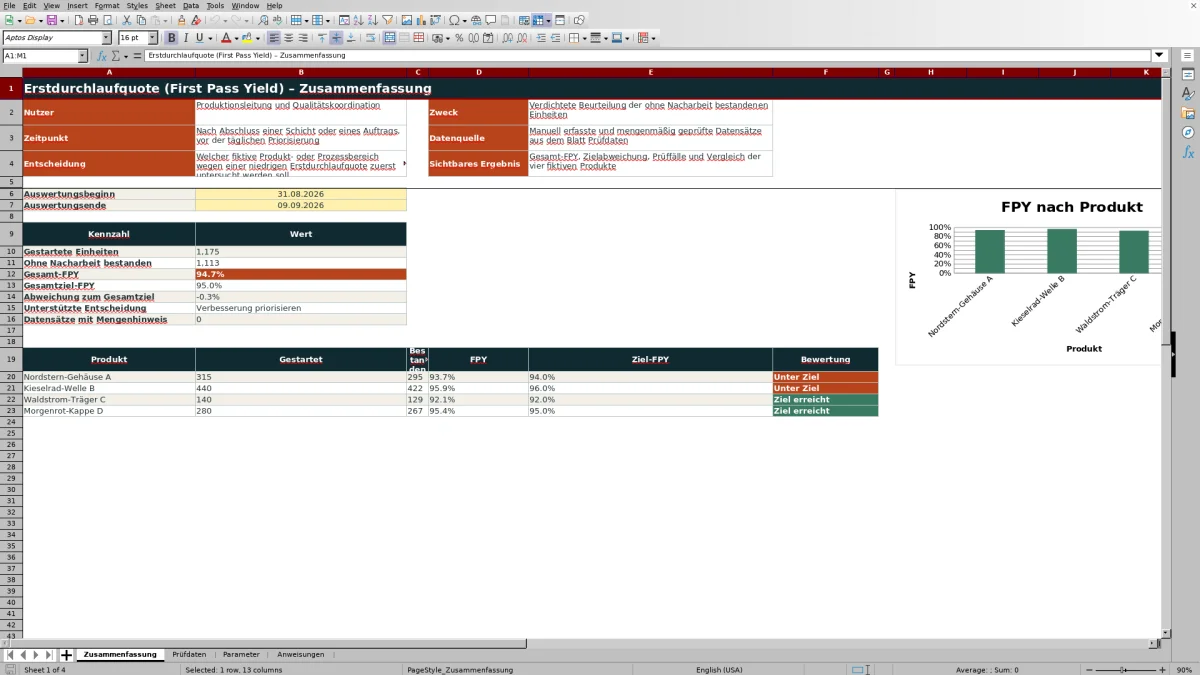
Im Blatt „Zusammenfassung“ legen Beginn und Ende den auszuwertenden Zeitraum fest. Für die Gesamtkennzahl werden nur Zeilen mit der Datensatzprüfung „Stimmig“ summiert. Angezeigt werden gestartete Einheiten, ohne Nacharbeit bestandene Einheiten, Gesamt-FPY, Gesamtziel, Zielabweichung und die Anzahl auffälliger Datensätze.
Der Produktvergleich stellt für vier fiktive Produkte gestartete und bestandene Mengen, FPY, Ziel-FPY und Bewertung gegenüber. Ein Diagramm visualisiert die vier berechneten Produkt-FPY-Werte.
Grenzen der First-Pass-Yield-Vorlage
Die Datenübernahme erfolgt manuell; eine Anbindung an ERP oder MES ist nicht enthalten. Produkte, Anlagen, Aufträge, Rollen und Beispieldaten sind fiktiv. Auch die Zielwerte sind veränderbare betriebliche Annahmen und keine Norm-, Freigabe- oder Zertifizierungswerte.
Die Arbeitsmappe hilft dabei, einen auffälligen Produkt- oder Prozessbereich für eine manuelle Untersuchung auszuwählen. Sie erklärt jedoch nicht die Ursache einer Abweichung und ersetzt weder eine fachliche Prüfung noch eine Konformitätsentscheidung.
Häufige Fragen
Wie berechnet die Excel-Vorlage den First Pass Yield?
Sie teilt die Anzahl der ohne Nacharbeit bestandenen Einheiten durch die Anzahl der gestarteten Einheiten. Ist keine belastbare Mengenbasis vorhanden, bleibt der berechnete Wert leer.
Welche Datensätze werden in der Zusammenfassung berücksichtigt?
In die Mengensummen fließen nur Datensätze ein, deren Prüfdatum im gewählten Zeitraum liegt und deren Mengenprüfung den Zustand „Stimmig“ liefert.
Kann ich die FPY-Zielwerte ändern?
Ja. Im Blatt „Parameter“ sind vier produktspezifische Zielwerte und ein globales Gesamtziel hinterlegt. Die Werte können innerhalb des validierten Bereichs von null bis eins angepasst werden.
Wie viele Fertigungsdatensätze sind vorbereitet?
Das Blatt „Prüfdaten“ enthält 100 vorbereitete Erfassungszeilen von Zeile 6 bis Zeile 105. Für jede dieser Zeilen sind die automatischen Berechnungen bereits angelegt.
Verbindet sich die Arbeitsmappe mit einem ERP- oder MES-System?
Nein. Die Daten werden manuell aus intern geprüften Fertigungsaufzeichnungen übernommen. Eine automatische Synchronisierung, Freigabe oder Zertifizierung ist nicht enthalten.
Zur Redaktion

Nora KellerProduktionsplanung und Arbeitsabläufe

Lukas BergmannTabellenstruktur und Datenprüfung