Diese Excel-Arbeitsmappe dient dazu, endgültige Ausschusskosten in der Fertigung vorgangsbezogen zu erfassen und für einen frei gewählten Berichtszeitraum auszuwerten. Ausschussmenge, Bewertungskosten und mögliche Zusatzkosten bilden dabei die Grundlage der Kostenberechnung.
Die Tabellenkalkulation ordnet die Kosten nach Ausschussursache, Produkt und Monat. Ihre vier Arbeitsblätter trennen Zusammenfassung, Erfassung, Stammdaten und Auswertung, damit Produktionsverantwortliche kostenstarke Schwerpunkte erkennen und priorisieren können.
Was die Vorlage unterstützt
- Transparenz über endgültige Ausschusskosten im gewählten Zeitraum
- Klare Priorisierung kostenstarker Ursachen und Produkte
- Einheitliche Bewertung mit Standard- oder abweichenden Kosten
- Frühe Sichtbarkeit teurer Einzelvorgänge durch eine Warnschwelle
Inhalt der Arbeitsmappe
So beginnen Sie
Stammdaten vorbereiten
Ersetzen oder ergänzen Sie die fiktiven Produktcodes, Bezeichnungen, Einheiten, Ursachen und Standardkosten im Blatt „Stammdaten“.
Warnschwelle festlegen
Prüfen Sie den vorbelegten Wert von 150 Euro und passen Sie ihn an Ihre betriebliche Bewertung teurer Einzelvorgänge an.
Ausschussvorgänge erfassen
Tragen Sie Datum, Produktcode, Ausschussursache und Menge ein. Verwenden Sie bei Bedarf abweichende Bewertungskosten, Zusatzkosten und einen kurzen Hinweis.
Zeitraum auswerten
Legen Sie im Blatt „Auswertung“ Anfang und Ende des Berichtszeitraums fest. Prüfen Sie anschließend Gesamtkosten, vollständige Vorgänge sowie die Ergebnisse nach Ursache, Produkt und Monat.
Ausschusskosten je Vorgang erfassen
Im Blatt „Erfassung“ stehen 200 vorbereitete Zeilen zur Verfügung. Erfasst werden Datum, Produktcode, Ausschussursache, Ausschussmenge, optionale abweichende Bewertungskosten, Zusatzkosten und ein Hinweis. Periode, Produktbezeichnung, Einheit und Standardkosten ergänzt die Arbeitsmappe automatisch.
Die Ausschusskosten je Vorgang ergeben sich aus der Menge multipliziert mit den abweichenden Bewertungskosten. Ist dieses Feld leer, verwendet die Formel die Standardkosten aus den Stammdaten. Zusatzkosten werden anschließend addiert.
Kosten im gewählten Zeitraum auswerten
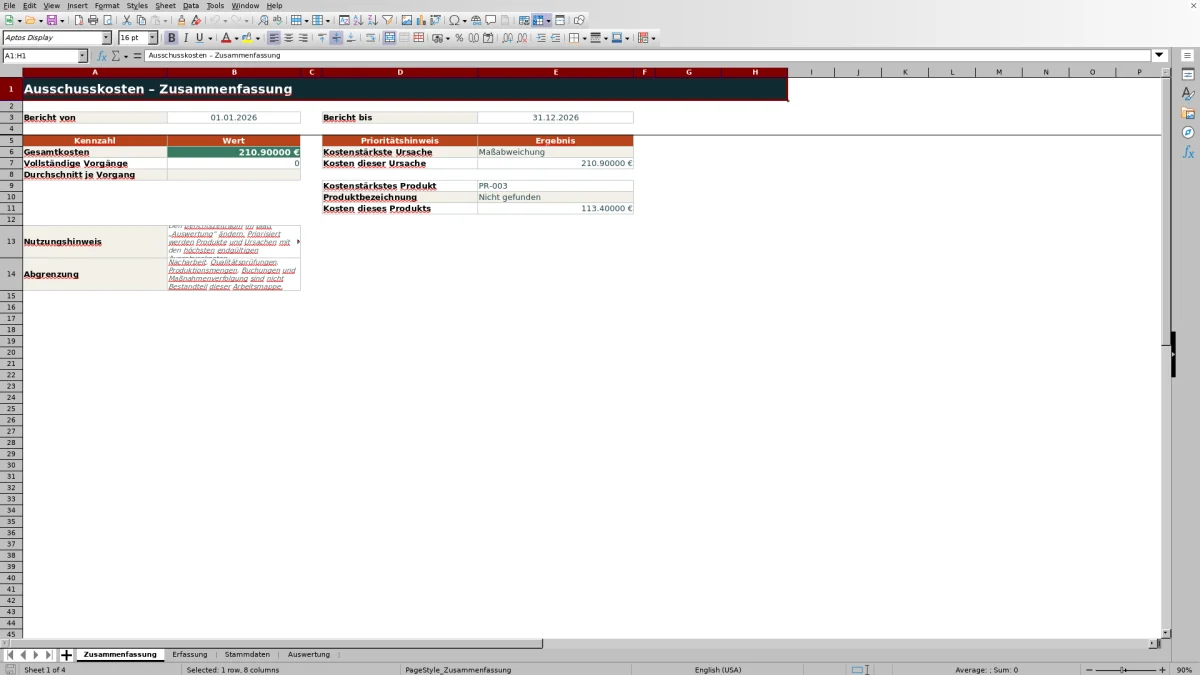
Beginn und Ende des Berichtszeitraums werden im Blatt „Auswertung“ festgelegt. Für diesen Zeitraum berechnet die Arbeitsmappe die gesamten Ausschusskosten, die Zahl vollständiger Vorgänge und die durchschnittlichen Kosten je Vorgang.
Die Monatsübersicht weist Vorgänge und Kosten für die einzelnen Monate innerhalb des eingestellten Zeitraums aus. Ein Datum außerhalb des Zeitraums bleibt in dieser Auswertung unberücksichtigt.
Ursachen und Produkte priorisieren
Separate Auswertungsbereiche gruppieren die erfassten Vorgänge nach Ausschussursache und Produkt. Angezeigt werden jeweils Vorgangszahl und Ausschusskosten. Bei Produkten erscheinen zusätzlich Produktcode und Bezeichnung.
Die Zusammenfassung bestimmt die kostenstärkste Ursache und das kostenstärkste Produkt anhand der höchsten ausgewiesenen Kosten. Dadurch wird sichtbar, wo eine nähere betriebliche Untersuchung zuerst ansetzen kann.
Praxisfall: Materialfehler bei einem Gehäuse
Ein fiktiver Beispielvorgang erfasst zwölf Stück des Produkts PR-001 „Gehäuse klein“ mit der Ursache „Materialfehler“. Bei Standardkosten von 12,50 Euro je Stück und Zusatzkosten von 15 Euro entstehen 165,00 € endgültige Ausschusskosten.
Da dieser Betrag über der vorbelegten Warnschwelle von 150 Euro liegt, wird der Vorgang in der Erfassung orange hervorgehoben. Innerhalb eines passenden Berichtszeitraums fließt er zugleich in die Ursachen-, Produkt- und Monatsauswertung ein.
Typische Fehler und passende Lösungen
Typische Fehler entstehen durch fehlende Pflichtangaben, unbekannte Produktcodes, unpassende Berichtsdaten oder nachträglich geänderte Standardkosten.
- Fehlt Datum, Produktcode, Ursache, Menge oder eine verwendbare Kostenbasis, bleiben die berechneten Vorgangskosten leer. Ergänzen Sie die fehlende Eingabe.
- Wird ein Produktcode nicht gefunden, prüfen Sie den Code und die Produktliste in den Stammdaten. Nutzen Sie nach Möglichkeit die Auswahlliste.
- Erscheint ein Vorgang nicht in der Auswertung, kontrollieren Sie, ob sein Datum zwischen Berichtsbeginn und Berichtsende liegt.
- Sollen historische Kosten von späteren Änderungen der Standardkosten unberührt bleiben, tragen Sie die maßgeblichen Kosten als abweichende Bewertungskosten ein.
Vergleich der beiden Kostenbasen
Welche Kostenbasis verwendet wird, hängt davon ab, ob in der jeweiligen Erfassungszeile abweichende Bewertungskosten eingetragen sind.
| Kriterium | Standardkosten | Abweichende Bewertungskosten |
|---|---|---|
| Quelle | Produktstammdaten | Einzelne Erfassungszeile |
| Verwendung | Automatisch, wenn keine abweichenden Kosten eingetragen sind | Vorrangig, sobald ein Wert eingetragen ist |
| Geeigneter Einsatz | Einheitliche Bewertung nach aktuellem Produktstamm | Vorgangsspezifische oder historisch festzuhaltende Bewertung |
| Wirkung späterer Stammdatenänderungen | Wirkt rückwirkend auf Zeilen ohne abweichenden Wert | Bleibt von Änderungen der Standardkosten unberührt |
| Zusatzkosten | Werden bei Eintrag hinzugerechnet | Werden bei Eintrag hinzugerechnet |
Fachliche Grenzen der Arbeitsmappe
Die Excel-Datei bewertet endgültigen Ausschuss anhand erfasster Mengen und Kosten. Nacharbeit, Qualitätsprüfungen, Produktionsmengen, Buchungen und Maßnahmenverfolgung sind nicht Bestandteil der Arbeitsmappe.
Da keine Produktionsmengen verarbeitet werden, berechnet die Vorlage keine Ausschussquote. Sie liefert absolute Vorgangszahlen und Kosten. Auch Diagramme sind nicht enthalten. Die vorbelegten Produkte, Ursachen und Beispiele sind fiktiv und stellen keine verbindlichen betrieblichen Vorgaben dar.
Häufige Fragen
Wie berechnet die Excel-Vorlage die Ausschusskosten?
Die Ausschussmenge wird mit den abweichenden Bewertungskosten je Einheit multipliziert. Bleibt dieses Feld leer, verwendet die Formel die Standardkosten des Produkts. Eingetragene Zusatzkosten werden zum Ergebnis addiert.
Wann gilt ein Vorgang für die Auswertung als vollständig?
Für die Kennzahl der vollständigen Vorgänge muss innerhalb des Berichtszeitraums ein berechneter Kostenwert vorliegen. Außerdem muss das Produkt gültig zugeordnet sein und darf nicht als „Nicht gefunden“ erscheinen.
Kann ich Ausschusskosten nach Ursache und Produkt auswerten?
Ja. Die Arbeitsmappe weist Vorgangszahl und Ausschusskosten getrennt nach Ausschussursache und Produkt aus. Zusätzlich enthält sie eine monatliche Auswertung für den gewählten Zeitraum.
Was geschieht, wenn sich Standardkosten ändern?
Geänderte Standardkosten wirken rückwirkend auf alle Erfassungszeilen, in denen keine abweichenden Bewertungskosten eingetragen sind. Ein zeilenbezogener abweichender Wert bleibt von späteren Änderungen der Standardkosten unberührt.
Berechnet die Arbeitsmappe auch Ausschussquoten oder Nacharbeitskosten?
Nein. Produktionsmengen und Nacharbeit gehören nicht zum Funktionsumfang. Deshalb berechnet die Datei weder eine mengenbezogene Ausschussquote noch Nacharbeitskosten.
Zur Redaktion

Nora KellerProduktionsplanung und Arbeitsabläufe

Lukas BergmannTabellenstruktur und Datenprüfung