Diese Excel-Datei dient der Stillstandsplanung in der Produktion: Produktionsleitung und Instandhaltungskoordination erfassen Arbeitspakete, Termine, Rollen, Prioritäten, Personalbedarf und Abhängigkeiten für genau ein geplantes Stillstandsfenster.
Die Tabellenkalkulation umfasst je 100 vorbereitete Zeilen für Arbeitspakete und Abhängigkeiten. Formeln berechnen Dauern und Abstände, erkennen ausgewählte Konflikte und verdichten die Planung zu einer Übersicht für die manuelle Prüfung. Die enthaltenen Beispieldaten sind fiktiv.
Was die Vorlage unterstützt
- Terminlücken und Konflikte vor der manuellen Freigabeprüfung schneller erkennen.
- Arbeitspakete, Verantwortlichkeiten und Planungsannahmen einheitlich dokumentieren.
- Zeitliche Reihenfolgen und individuelle Mindestpuffer nachvollziehbar prüfen.
- Planungsstand, Fortschritt und offene Prüfpunkte zentral überblicken.
Inhalt der Arbeitsmappe
So beginnen Sie
Planfenster festlegen
Im Blatt „Parameter“ Beginn und Ende des Stillstandsfensters, Planungsstichtag, Personalkapazität je Einzelpaket, Bearbeitungsstand und verantwortliche Planungsrolle prüfen. Diese Angaben bilden die zentralen Bezugswerte der Auswertung.
Arbeitspakete erfassen
Im Blatt „Arbeitspakete“ pro genutzter Zeile eine eindeutige AP-ID sowie Bereich, Anlage, Tätigkeit, Kategorie, Rolle, Priorität, Status, Termine, Personalbedarf und Fortschritt eintragen. Dauer, Fensterstatus und Prüfhinweis werden per Formel ermittelt.
Abhängigkeiten eintragen
Vorgänger- und Nachfolger-AP auswählen, die Beziehung „Ende-Anfang“ oder „Anfang-Anfang“ festlegen und den Mindestpuffer in Stunden ergänzen. Anschließend den berechneten Abstand und den Prüfstatus kontrollieren.
Ergebnisse manuell bewerten
In der Zusammenfassung besonders die Konflikte und Prüfhinweise bearbeiten. Die Entscheidungsanzeige unterstützt die nächste Planungsrunde, erteilt aber keine betriebliche Freigabe.
Planungsrahmen zentral festlegen
Das Blatt „Parameter“ bündelt Beginn und Ende des Stillstandsfensters, Planungsstichtag, Kapazitätsannahme, Bearbeitungsstand und verantwortliche Planungsrolle. Fehlende Fensterwerte machen die zeitliche Bewertung unvollständig. Die Personalkapazität dient ausschließlich als Plausibilitätsgrenze für ein einzelnes Arbeitspaket; parallel benötigte Personen werden nicht automatisch summiert.
Die Warnschwelle für Mindestpuffer ist ein Orientierungswert für die manuelle Sichtprüfung. Rechnerisch verwendet jede erfasste Abhängigkeit ihren eigenen Mindestpuffer.
Arbeitspakete strukturiert planen
Für jedes Arbeitspaket stehen Felder für AP-ID, Bereich, Anlage, Tätigkeit, Kategorie, verantwortliche Rolle, Priorität, Status, geplanten Beginn, geplantes Ende, Personalbedarf und Fortschritt bereit. Auswahllisten vereinheitlichen mehrere Eingaben.
Dauer, Fensterstatus und Prüfhinweis werden je Zeile berechnet. Die Prüfung erkennt unter anderem doppelte AP-IDs, fehlende Termine, ein Ende vor oder gleich dem Beginn, Termine außerhalb des Planfensters, einen Einzelpersonalbedarf über der Kapazitätsgrenze sowie einen unplausiblen Fortschritt bei abgeschlossenen Paketen.
Abhängigkeiten und Mindestpuffer prüfen
Das Blatt „Abhängigkeiten“ bildet die zeitliche Logik zwischen Vorgänger und Nachfolger ab. Bei „Ende-Anfang“ wird das geplante Ende des Vorgängers mit dem Beginn des Nachfolgers verglichen. Bei „Anfang-Anfang“ bildet der Beginn beider Pakete die Grundlage.
Die Datei berechnet den tatsächlichen Abstand in Stunden und vergleicht ihn mit dem eingetragenen Mindestpuffer. Das Ergebnis lautet „Erfüllt“, „Konflikt“ oder „Nicht prüfbar“. Fehlende AP-IDs, unvollständige Termine und identische Vorgänger und Nachfolger werden zusätzlich kenntlich gemacht.
Praxisfall: Stillsetzung und betriebliche Sicherung
Der fiktive Praxisfall verwendet ein Planfenster vom 12.09.2026 um 18:00 Uhr bis zum 15.09.2026 um 06:00 Uhr. AP-001 „Linie geordnet stillsetzen“ ist von 18:00 bis 20:00 Uhr geplant. AP-002 „Energiequellen betrieblich sichern“ beginnt anschließend um 20:00 Uhr und endet um 22:00 Uhr.
Die Beziehung AB-001 ist als „Ende-Anfang“ mit einem Mindestpuffer von null Stunden angelegt. Zwischen dem Ende von AP-001 und dem Beginn von AP-002 liegt ein Abstand von null Stunden; damit ist diese konkrete Beziehung erfüllt. Würde AP-002 vor dem Ende von AP-001 beginnen, läge der Abstand unter dem Mindestwert und die Formel meldete einen Konflikt.
Typische Fehler und passende Lösungen
Fehlerbild und Lösung lassen sich direkt miteinander verbinden:
- „Termin fehlt“: Beginn und Ende des betroffenen Arbeitspakets ergänzen.
- „Ende nicht nach Beginn“: Zeitangaben korrigieren, sodass das Ende später als der Beginn liegt.
- „Außerhalb Planfenster“: Termin anpassen oder das zentrale Stillstandsfenster fachlich neu festlegen.
- „Doppelte AP-ID“ oder „Doppelte Bezugs-ID“: eine eindeutige Kennung vergeben.
- „Einzelbedarf über Kapazität“: Personalbedarf oder Kapazitätsannahme fachlich prüfen; parallele Bedarfe zusätzlich manuell bewerten.
- „Nicht prüfbar“: referenzierte AP-IDs und deren vollständige Termine kontrollieren.
Vergleich mit einer einfachen Aufgabenliste
Die Arbeitsmappe ergänzt die reine Aufgabenerfassung um formelbasierte Prüfungen. Der Vergleich zeigt, für welche Planungsfragen die strukturierte Datei zusätzliche Unterstützung bietet.
| Aspekt | Diese Excel-Arbeitsmappe | Einfache Aufgabenliste |
|---|---|---|
| Planfenster | Zentrale Zeitgrenzen mit berechnetem Fensterstatus je Arbeitspaket | Zeitgrenzen müssen typischerweise je Eintrag manuell verglichen werden |
| Arbeitspakete | 100 vorbereitete Zeilen mit einheitlichen Feldern, Dauer und Prüfhinweis | Umfang und Prüflogik hängen vom individuellen Listenaufbau ab |
| Abhängigkeiten | 100 vorbereitete Beziehungen mit zwei Beziehungstypen und eigenem Mindestpuffer | Reihenfolgen und Puffer werden meist als Text oder separat gepflegt |
| Auswertung | Kennzahlen, Konfliktzahlen, gewichteter Fortschritt und Statusdiagramm | Verdichtung muss in der Regel manuell ergänzt werden |
| Freigabe | Unverbindliche Entscheidungsanzeige als Vorbereitung der manuellen Prüfung | Manuelle Bewertung ohne die ausgewiesenen Formelprüfungen |
Zusammenfassung richtig einordnen
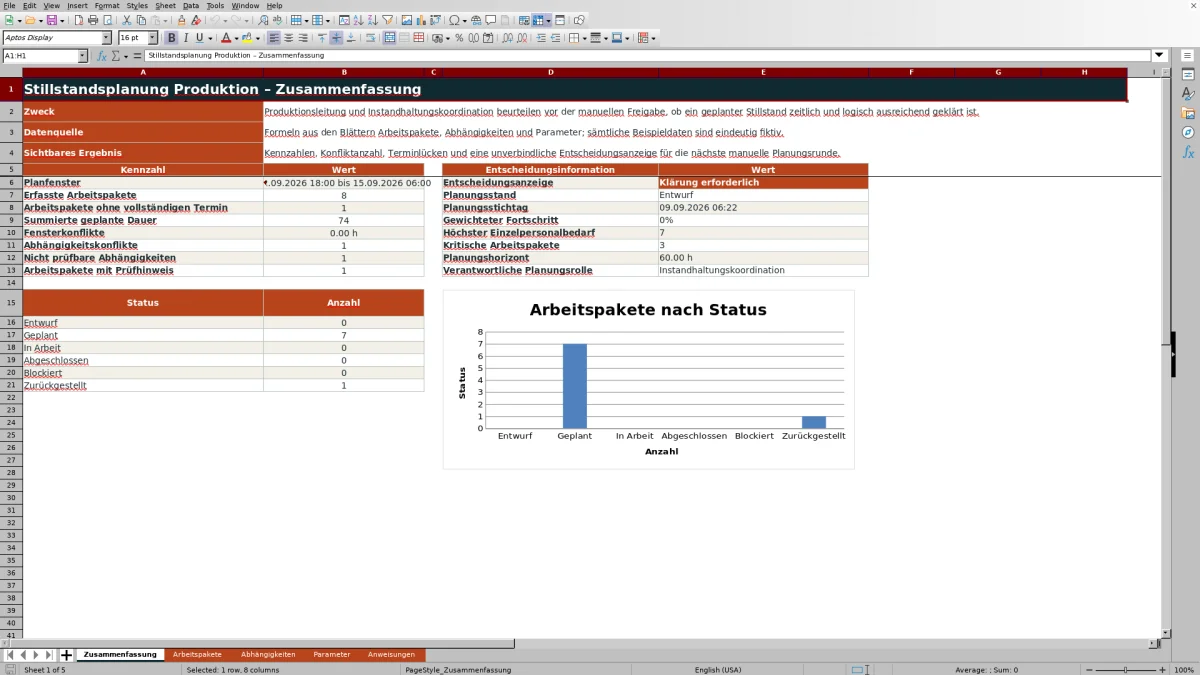
Die Übersicht zeigt unter anderem das Planfenster, die Zahl erfasster Arbeitspakete, fehlende Termine, summierte Dauer, Fenster- und Abhängigkeitskonflikte, nicht prüfbare Beziehungen, Arbeitspakete mit Prüfhinweis, gewichteten Fortschritt, höchsten Einzelpersonalbedarf und kritische Pakete. Ein Diagramm stellt die Verteilung der sechs vorgesehenen Statuswerte dar.
Die Anzeige „Klärung erforderlich“ weist auf offene Punkte hin. „Manuelle Freigabeprüfung möglich“ bedeutet nur, dass die ausgewerteten Bedingungen keinen entsprechenden Hinweis auslösen. Die Datei ersetzt weder betriebliche Sicherheits- und Freigabeprozesse noch eine Schichtplanung und besitzt keine automatische ERP- oder MES-Anbindung.
Häufige Fragen
Wie viele Arbeitspakete lassen sich in der Excel-Datei erfassen?
Das Blatt „Arbeitspakete“ enthält 100 vorbereitete Eingabezeilen. Für jede genutzte Zeile können Stammdaten, Termine, Personalbedarf und Fortschritt dokumentiert werden.
Welche Abhängigkeiten kann die Arbeitsmappe prüfen?
Unterstützt werden die Beziehungen „Ende-Anfang“ und „Anfang-Anfang“. Jede der 100 vorbereiteten Abhängigkeitszeilen kann einen eigenen Mindestpuffer in Stunden verwenden.
Welche Terminfehler werden angezeigt?
Die Formeln weisen unter anderem auf fehlende Termine, ein Ende vor oder gleich dem Beginn und Arbeitspakete außerhalb des festgelegten Planfensters hin. Abhängigkeiten können als Konflikt oder nicht prüfbar erscheinen.
Plant die Datei den gesamten Personaleinsatz automatisch?
Nein. Sie vergleicht den Personalbedarf eines einzelnen Arbeitspakets mit einer zentralen Kapazitätsgrenze und zeigt den höchsten Einzelbedarf an. Parallel benötigtes Personal muss zusätzlich manuell bewertet werden.
Erteilt die Zusammenfassung eine automatische Freigabe?
Nein. Die Entscheidungsanzeige ist unverbindlich und dient nur als Unterstützung für die nächste manuelle Planungs- und Freigabeprüfung.
Zur Redaktion

Nora KellerProduktionsplanung und Arbeitsabläufe

Lukas BergmannTabellenstruktur und Datenprüfung