Diese Excel-Datei zur Werkstattauftragsplanung dient in der Fertigung dazu, kurze Aufträge nach Arbeitsplatz, fiktivem Team, Startdatum und Fälligkeit zu terminieren. Für die kurzfristige Fertigungsplanung stehen bis zu 100 vorbereitete Auftragszeilen bereit.
Die Tabellenkalkulation berechnet Planstunden, fasst die Belegung eines Arbeitsplatzes am jeweiligen Starttag zusammen und vergleicht sie mit veränderbaren Tageskapazitäten. Sie unterstützt die manuelle Disposition, plant jedoch keine einzelnen Techniker ein und verteilt Aufträge nicht automatisch auf mehrere Tage.
Was die Vorlage unterstützt
- Offene Kurzaufträge und Planstunden im gewählten Zeitraum gebündelt überblicken
- Tagesbezogene Engpässe je Arbeitsplatz erkennen
- Fehlende Pflichtangaben und doppelte Auftragsnummern gezielt prüfen
- Kapazitätsannahmen an die betriebliche Planungssituation anpassen
Inhalt der Arbeitsmappe
So beginnen Sie
Planungsfenster festlegen
In der Zusammenfassung Planungsbeginn, Planungsende und Zielauslastung eintragen. Das Ende darf höchstens 92 Tage nach dem Beginn liegen; für die Zielauslastung sind 50 bis 120 Prozent vorgesehen.
Kapazitäten prüfen
Im Blatt „Parameter“ Arbeitsplätze, Bereiche, Tageskapazitäten und Aktivstatus kontrollieren. Änderungen wirken sich nach der Neuberechnung auf Auslastung und Planungshinweise aus.
Kurzaufträge erfassen
Im Blatt „Auftragsplanung“ die vorgesehenen Eingabefelder für Auftragsdaten, Arbeitsplatz, Team, Termine, Priorität und Status ausfüllen. Formelfelder nicht überschreiben.
Ergebnisse kontrollieren
Nach Änderungen Excel neu berechnen und anschließend fehlende Angaben, doppelte Nummern, Datumsprobleme sowie überlastete Starttage prüfen.
Auftragsdaten strukturiert erfassen
Das Blatt „Auftragsplanung“ bietet 100 vorbereitete Auftragszeilen. Erfasst werden Auftragsnummer, Kurzauftrag, Menge, Rüstzeit, Zeit je Stück, Arbeitsplatz, zuständiges fiktives Team, Startdatum, Fälligkeit, Priorität, Status und Bemerkung.
Auswahllisten begrenzen Arbeitsplatz, Team, Priorität und Status auf hinterlegte Werte. Datums-, Zahlen- und Textprüfungen weisen zusätzlich auf unpassende Eingaben hin, ohne jeden plausiblen Sonderfall zu blockieren.
Planstunden und Tagesauslastung berechnen
Die Arbeitsmappe berechnet die Planstunden nach dem Prinzip Rüstzeit + Menge × Zeit je Stück. Für einen Arbeitsplatz und ein Startdatum summiert sie außerdem die Planstunden aller Aufträge, deren Status nicht „Erledigt“ lautet.
Diese Tagesbelegung wird durch die im Blatt „Parameter“ hinterlegte Tageskapazität geteilt. Überschreitet die Belegung die Kapazität, kennzeichnet der Planhinweis die betroffene Auftragszeile als „Über Kapazität“.
Planungszeitraum in der Zusammenfassung bewerten
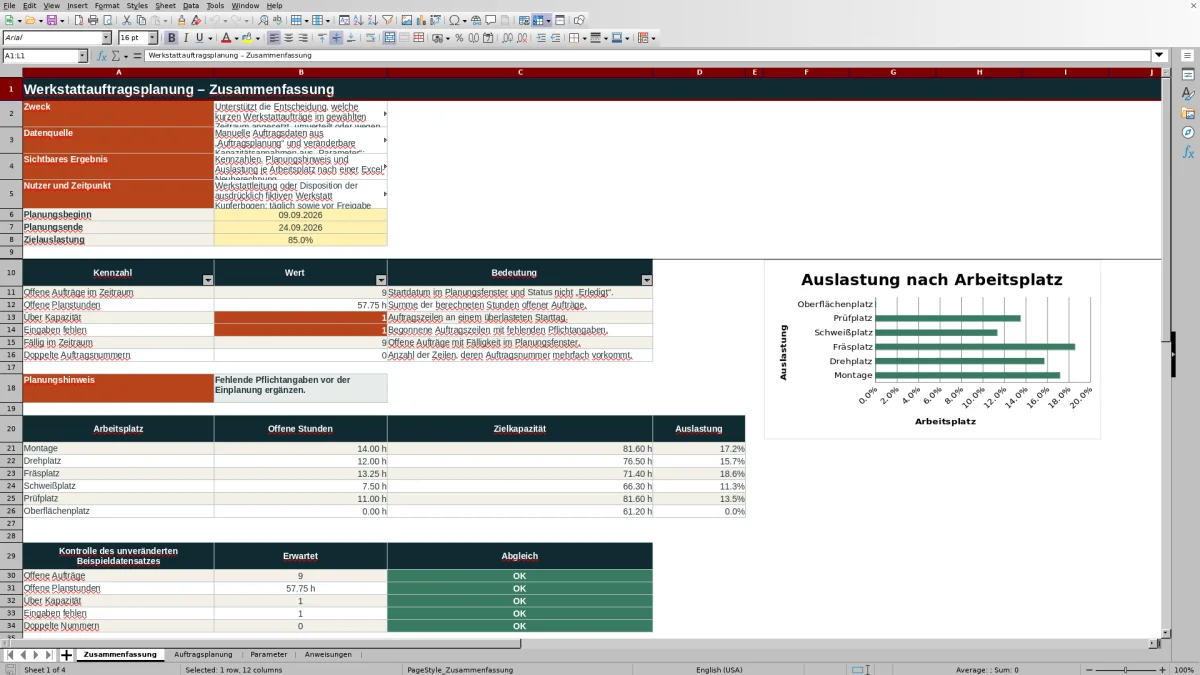
Die Zusammenfassung zeigt Kennzahlen für das gewählte Planungsfenster: offene Aufträge nach Startdatum, offene Planstunden, Auftragszeilen über Kapazität, fehlende Eingaben, offene Fälligkeiten und Zeilen mit mehrfach verwendeten Auftragsnummern.
Für die sechs hinterlegten Beispielarbeitsplätze werden offene Stunden, Zielkapazität und Auslastung gegenübergestellt. Die Zielkapazität berücksichtigt Tageskapazität, Arbeitstage, Zielauslastung und Aktivstatus. Ein Diagramm visualisiert die Auslastung.
Praxisfall: kurzfristige Disposition prüfen
Im unveränderten fiktiven Beispieldatensatz liegen neun offene Aufträge mit insgesamt 57,75 offenen Planstunden im Planungsfenster. Gleichzeitig werden eine Zeile über Kapazität, eine Zeile mit fehlenden Eingaben und keine doppelte Auftragsnummer ausgewiesen.
Für die tägliche Disposition bedeutet das: Zunächst wird die unvollständige Auftragszeile ergänzt. Danach kann der überlastete Starttag durch eine manuelle Termin- oder Arbeitsplatzänderung entlastet oder die lokale Kapazitätsannahme geprüft werden.
Typische Fehler und passende Lösungen
Datenfehler vor Kapazitätskonflikten zu klären verhindert Fehlentscheidungen auf unvollständiger Grundlage. Fehlende Pflichtangaben werden ergänzt, doppelte Auftragsnummern eindeutig geklärt und ein Fälligkeitsdatum vor dem Startdatum fachlich geprüft.
- Fehlt die Tageskapazität, wird der passende Arbeitsplatz im Blatt „Parameter“ kontrolliert.
- Ist ein Arbeitsplatz inaktiv, wird seine Einplanung geprüft oder der Aktivstatus bewusst angepasst.
- Bei Überlastung wird der Starttag oder Arbeitsplatz manuell geändert oder die Kapazitätsannahme überprüft.
- Nach jeder Änderung wird Excel neu berechnet und der Planhinweis erneut gelesen.
Vergleich mit einer reinen Auftragsliste
Die Arbeitsmappe ergänzt die reine Terminübersicht um Berechnungen und kontrollierbare Hinweise. Dabei gilt weiterhin Team statt Einzeltechniker: Eine personenbezogene Einsatzplanung ist nicht Bestandteil der Datei.
| Kriterium | Excel-Arbeitsmappe | Reine Auftragsliste |
|---|---|---|
| Planstunden | Berechnung aus Rüstzeit, Menge und Zeit je Stück | Müssen separat berechnet oder eingetragen werden |
| Kapazitätsprüfung | Vergleich je Arbeitsplatz und Starttag | Keine integrierte Berechnung vorausgesetzt |
| Prüfhinweise | Hinweise zu Eingaben, Datum, Aktivstatus und Kapazität | Kontrolle erfolgt manuell |
| Zuordnung | Arbeitsplatz und fiktives Team | Abhängig vom jeweiligen Listenaufbau |
Grenzen der Excel-Werkstattauftragsplanung
Die Datei besitzt keine ERP- oder MES-Anbindung und keine Echtzeitsynchronisierung. Alle Auftragsdaten und Kapazitätsannahmen werden manuell gepflegt. Die vollständigen Planstunden eines Auftrags werden für die Kapazitätsprüfung seinem Starttag zugerechnet; eine automatische Verteilung auf mehrere Tage erfolgt nicht.
Planhinweise dienen der Kontrolle und stellen weder eine automatische Freigabe noch eine verbindliche Kapazitätsnorm dar. Die eingetragenen Tageskapazitäten bleiben lokale, veränderbare Planungsannahmen.
Häufige Fragen
Wie viele Werkstattaufträge lassen sich eintragen?
Im Blatt „Auftragsplanung“ sind 100 Eingabezeilen von Zeile 8 bis 107 vorbereitet.
Können einzelne Techniker eingeplant werden?
Nein. Die Arbeitsmappe ordnet Aufträge einem Arbeitsplatz und einem fiktiven Team zu. Ein Feld für einzelne Techniker oder Mitarbeitende ist nicht enthalten.
Wie berechnet Excel die Planstunden?
Die Planstunden ergeben sich aus der Rüstzeit plus der Menge multipliziert mit der Zeit je Stück.
Wann meldet die Datei eine Überlastung?
Excel summiert die Planstunden aller nicht erledigten Aufträge mit demselben Arbeitsplatz und Startdatum. Liegt diese Summe über der hinterlegten Tageskapazität, erscheint der Planhinweis „Über Kapazität“.
Werden Aufträge automatisch auf mehrere Tage verteilt?
Nein. Die vollständigen Planstunden werden bei der Kapazitätsprüfung dem eingetragenen Starttag zugerechnet. Eine Verteilung auf weitere Tage muss manuell geplant werden.
Ist eine Verbindung zu ERP oder MES vorhanden?
Nein. Die Arbeitsmappe verwendet manuell erfasste Auftragsdaten und lokale Kapazitätsannahmen; eine ERP-/MES-Anbindung oder Echtzeitsynchronisierung ist nicht vorhanden.
Zur Redaktion

Nora KellerProduktionsplanung und Arbeitsabläufe

Lukas BergmannTabellenstruktur und Datenprüfung