Diese Excel-Arbeitsmappe vergleicht Produktionsszenarien anhand einer gemeinsamen Einheit: Aus Produktmengen, Bearbeitungszeiten und Rüstzeiten entstehen Belastungsstunden, während Schicht-, Kalender-, Verfügbarkeits- und Leistungsannahmen in nutzbare Kapazitätsstunden umgerechnet werden.
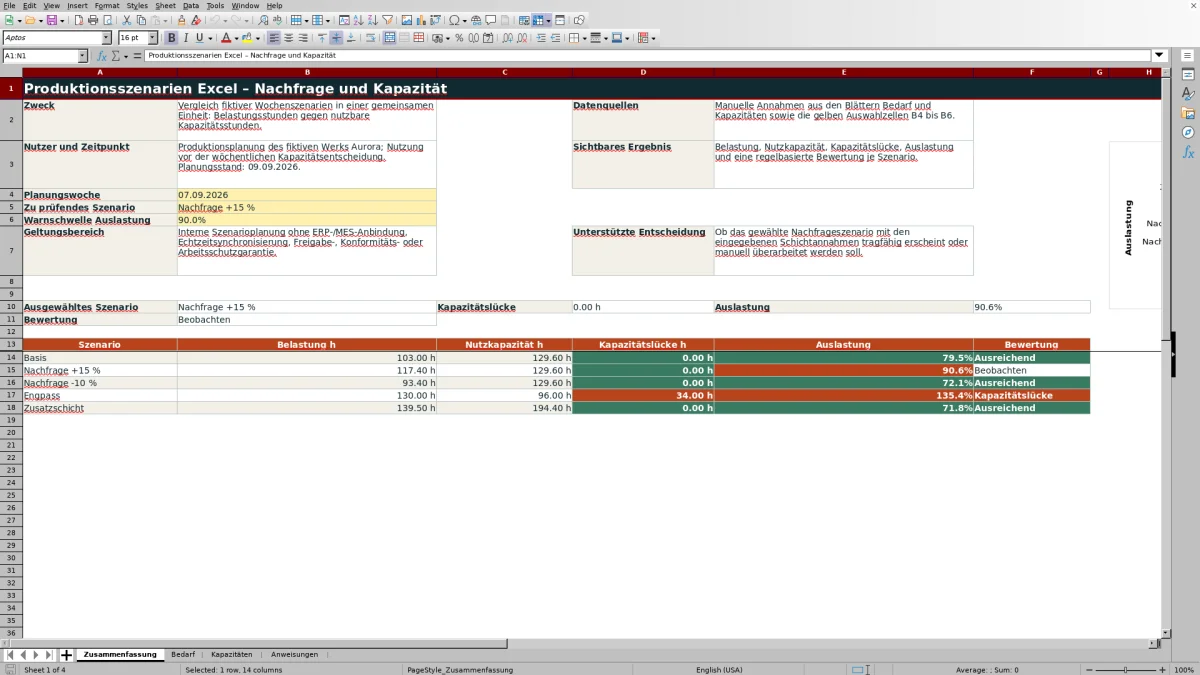
Die Tabellenkalkulation dient der wöchentlichen Produktionsplanung vor einer Kapazitätsentscheidung. Für die Szenarien Basis, Nachfrage +15 %, Nachfrage -10 %, Engpass und Zusatzschicht zeigt die Zusammenfassung Belastung, Nutzkapazität, Kapazitätslücke, Auslastung und eine regelbasierte Bewertung.
Was die Vorlage unterstützt
- Nachfrage und Kapazität in Stunden gegenüberstellen
- Fünf Produktionsszenarien einheitlich vergleichen
- Kapazitätslücken und hohe Auslastung früh erkennen
- Manuelle Annahmen nachvollziehbar dokumentieren
Inhalt der Arbeitsmappe
So beginnen Sie
Planungswoche festlegen
Woche auswählen: Tragen Sie auf dem Blatt „Zusammenfassung“ in B4 die auszuwertende Planungswoche ein. Die Datenprüfung akzeptiert Datumswerte vom 01.01.2026 bis zum 31.12.2028.
Bedarf vollständig erfassen
Belastung vorbereiten: Erfassen Sie auf dem Blatt „Bedarf“ je Produktzeile Woche, Szenario, Produktdaten, Menge, Bearbeitungszeit, Rüstzeit, Verantwortungsrolle und Status. Spalte J berechnet daraus die Belastungsstunden.
Kapazitätsannahmen eintragen
Nutzkapazität bestimmen: Ergänzen Sie auf dem Blatt „Kapazitäten“ den Anlagenbereich sowie Schichtstunden, Schichtanzahl, Kalendertage, Verfügbarkeit, Leistungsfaktor, Verantwortungsrolle und Status. Das Ergebnis erscheint in Spalte K.
Szenario bewerten
Ergebnis prüfen: Wählen Sie in B5 das Prüfszenario und legen Sie in B6 die Warnschwelle fest. Vergleichen Sie anschließend Belastung, Nutzkapazität, Kapazitätslücke, Auslastung und Bewertung.
So funktioniert der Vergleich von Produktionsszenarien
Die Arbeitsmappe führt Bedarf und Kapazität über Planungswoche und Szenario zusammen. Die Zusammenfassung summiert die berechneten Belastungsstunden aus „Bedarf“ und die nutzbaren Kapazitätsstunden aus „Kapazitäten“. Daraus entstehen eine nicht negative Kapazitätslücke und das Verhältnis von Belastung zu Nutzkapazität.
Ist die Belastung höher als die Nutzkapazität, lautet die Bewertung „Kapazitätslücke“. Ohne Lücke erscheint ab der in B6 festgelegten Auslastung „Beobachten“, darunter „Ausreichend“.
Bedarf in Belastungsstunden umrechnen
Auf dem Blatt „Bedarf“ wird jede vollständige Produktzeile nach derselben Logik berechnet: Bedarfsmenge mal Bearbeitungszeit in Minuten je Stück, geteilt durch 60, zuzüglich Rüstzeit in Stunden. So lassen sich Stückzahlen und Zeitvorgaben als Belastungsstunden zusammenfassen.
Erfasst werden außerdem Planungswoche, Szenario, Produktcode, Produktbezeichnung, Verantwortungsrolle und Status. Vollständig leere oder unvollständige Zeilen liefern kein Ergebnis.
Nutzbare Produktionskapazität berechnen
Das Blatt „Kapazitäten“ berechnet die nutzbaren Stunden je Anlagenbereich. Dafür werden Schichtstunden, Anzahl der Schichten, Kalendertage, Verfügbarkeit und Leistungsfaktor miteinander multipliziert.
Die Eingaben können den Bereichen Linie Nord, Linie Süd oder Linie West zugeordnet werden. Verfügbarkeit und Leistungsfaktor sind als Werte von 0,01 bis 1 geprüft; auch hier bleiben unvollständige Zeilen ohne Berechnung.
Die fünf Produktionsszenarien im Vergleich
Die Szenarionamen geben den jeweiligen Planungsfokus vor. Die Arbeitsmappe erzeugt die Varianten nicht automatisch; ihre Wirkung ergibt sich aus den manuell hinterlegten Bedarfs- und Kapazitätszeilen.
| Szenario | Planungsfokus | Gemeinsame Auswertung |
|---|---|---|
| Basis | Bezugspunkt für die übrigen Varianten | Belastung, Nutzkapazität, Lücke, Auslastung und Bewertung |
| Nachfrage +15 % | Variante mit höher benannter Nachfrage | Belastung, Nutzkapazität, Lücke, Auslastung und Bewertung |
| Nachfrage -10 % | Variante mit niedriger benannter Nachfrage | Belastung, Nutzkapazität, Lücke, Auslastung und Bewertung |
| Engpass | Prüfung einer manuell erfassten Engpassvariante | Belastung, Nutzkapazität, Lücke, Auslastung und Bewertung |
| Zusatzschicht | Prüfung einer manuell erfassten zusätzlichen Schicht | Belastung, Nutzkapazität, Lücke, Auslastung und Bewertung |
Praxisfall für die wöchentliche Produktionsplanung
Praxisfall: Die Produktionsplanung prüft für die Woche ab 07.09.2026 das Szenario „Nachfrage +15 %“. Sie erfasst die Produktmengen und Zeitannahmen im Bedarfsblatt sowie die vorgesehenen Schichten, Kalendertage, Verfügbarkeiten und Leistungsfaktoren im Kapazitätsblatt.
Bei einer Warnschwelle von 90 % zeigt die Zusammenfassung, ob eine positive Kapazitätslücke besteht oder ob die Auslastung beobachtet werden sollte. Die Entscheidung bleibt fachlich zu prüfen, weil sämtliche Annahmen manuell gepflegt werden.
Typische Fehler und passende Lösungen
Fehler gezielt beheben: Bleibt eine Zeilenberechnung leer, prüfen Sie, ob alle vorgesehenen Eingabefelder ausgefüllt sind. Bleibt die Zusammenfassung leer, müssen Planungswoche und Szenario in den Eingabeblättern mit der gewählten Auswertung übereinstimmen und ein positiver berechneter Wert vorliegen.
Erscheint „Daten prüfen“, kontrollieren Sie Szenarioauswahl, Warnschwelle und zugrunde liegende Formelergebnisse. Verwenden Sie die hinterlegten Auswahllisten und Wertebereiche, um Schreibvarianten und unzulässige Eingaben zu vermeiden.
Einsatzgrenzen der Excel-Planung
Die Arbeitsmappe arbeitet mit fiktiven, manuell erfassten Annahmen. Sie besitzt keine ERP- oder MES-Anbindung, keine Echtzeitsynchronisierung und keine automatisierte Freigabe.
Die Gegenüberstellung erfolgt auf Ebene von Woche und Szenario. Eine Zuordnung einzelner Produkte zu bestimmten Anlagenbereichen ist im verifizierten Aufbau nicht ausgewiesen. Die Datei ersetzt daher weder die operative Prüfung noch Konformitäts- oder Arbeitsschutzentscheidungen.
Häufige Fragen
Welche Produktionsszenarien enthält die Excel-Arbeitsmappe?
Verfügbar sind Basis, Nachfrage +15 %, Nachfrage -10 %, Engpass und Zusatzschicht. Die zugehörigen Annahmen werden manuell in den Blättern „Bedarf“ und „Kapazitäten“ gepflegt.
Wie werden die Belastungsstunden berechnet?
Die Bedarfsmenge wird mit der Bearbeitungszeit in Minuten je Stück multipliziert und durch 60 geteilt. Anschließend wird die Rüstzeit in Stunden addiert.
Wie berechnet Excel die nutzbare Kapazität?
Die nutzbare Kapazität ergibt sich aus Schichtstunden, Anzahl der Schichten, Kalendertagen, Verfügbarkeit und Leistungsfaktor. Nur vollständige Eingabezeilen liefern ein Ergebnis.
Was bedeutet die Bewertung „Beobachten“?
„Beobachten“ erscheint, wenn keine positive Kapazitätslücke besteht, die Auslastung aber mindestens die auf der Zusammenfassung eingestellte Warnschwelle erreicht.
Warum bleiben Kennzahlen in der Zusammenfassung leer?
Mögliche Ursachen sind unvollständige Eingabezeilen, abweichende Planungswochen oder Szenarionamen sowie das Fehlen positiver berechneter Belastungs- oder Kapazitätswerte für die ausgewählte Kombination.
Übernimmt die Datei Daten automatisch aus ERP oder MES?
Nein. Die Arbeitsmappe verwendet manuelle Annahmen und bietet weder eine ERP- oder MES-Anbindung noch eine Echtzeitsynchronisierung.
Zur Redaktion

Nora KellerProduktionsplanung und Arbeitsabläufe

Lukas BergmannTabellenstruktur und Datenprüfung