Einsatz: Diese Excel-Tabellenkalkulation begleitet einen Fertigungsauftrag durch die einzelnen Arbeitsvorgänge. Die Laufkarte dokumentiert je Vorgang Mengen, Ausschuss, Start- und Endzeit, Unterbrechungen, Planzeit, Hinweise und ein manuelles Kürzel.
Umfang: Die Arbeitsmappe verbindet den Auftragskopf mit bis zu 110 Vorgangszeilen, automatisch berechneten Gutmengen, Istzeiten, Zeitabweichungen und Statuswerten. Eine Zusammenfassung zeigt zentrale Kennzahlen und den Terminstatus; Einstellungen stehen für Einheiten, Warnwerte und Statusfarben bereit.
Was die Vorlage unterstützt
- Auftragsdaten und Arbeitsvorgänge bleiben in einer Arbeitsmappe gebündelt.
- Berechnete Mengen und Zeiten verringern wiederholte manuelle Rechenschritte.
- Datenprüfungen unterstützen vollständige und plausible Eingaben.
- Die Zusammenfassung macht Bearbeitungsstand, Ausschuss und Terminlage sichtbar.
Inhalt der Arbeitsmappe
So beginnen Sie
Auftragskopf ausfüllen
Ersetzen Sie im Blatt Zusammenfassung die fiktiven Musterwerte durch Auftragsnummer, Artikelangaben, Sollmenge, Einheit sowie Start- und Fertigstellungstermin.
Einstellungen prüfen
Kontrollieren Sie Ausschusswarnschwelle, Terminwarnung, Einheitenliste und die Farbbezeichnungen für die drei Statuswerte.
Vorgänge dokumentieren
Tragen Sie in der Laufkarte Vorgangsnummer, Arbeitsvorgang, Arbeitsplatz, Mengen, Start, Ende, Unterbrechung, Planzeit und Hinweise ein. Gutmenge, Istzeit und Zeitabweichung werden automatisch berechnet.
Abschluss kontrollieren
Ergänzen Sie nach dem Vorgang das manuelle Kürzel und prüfen Sie anschließend Status, Kennzahlen, nächsten Schritt und Mengenhinweis in der Zusammenfassung.
Auftragskopf und Laufkarte in einer Arbeitsmappe
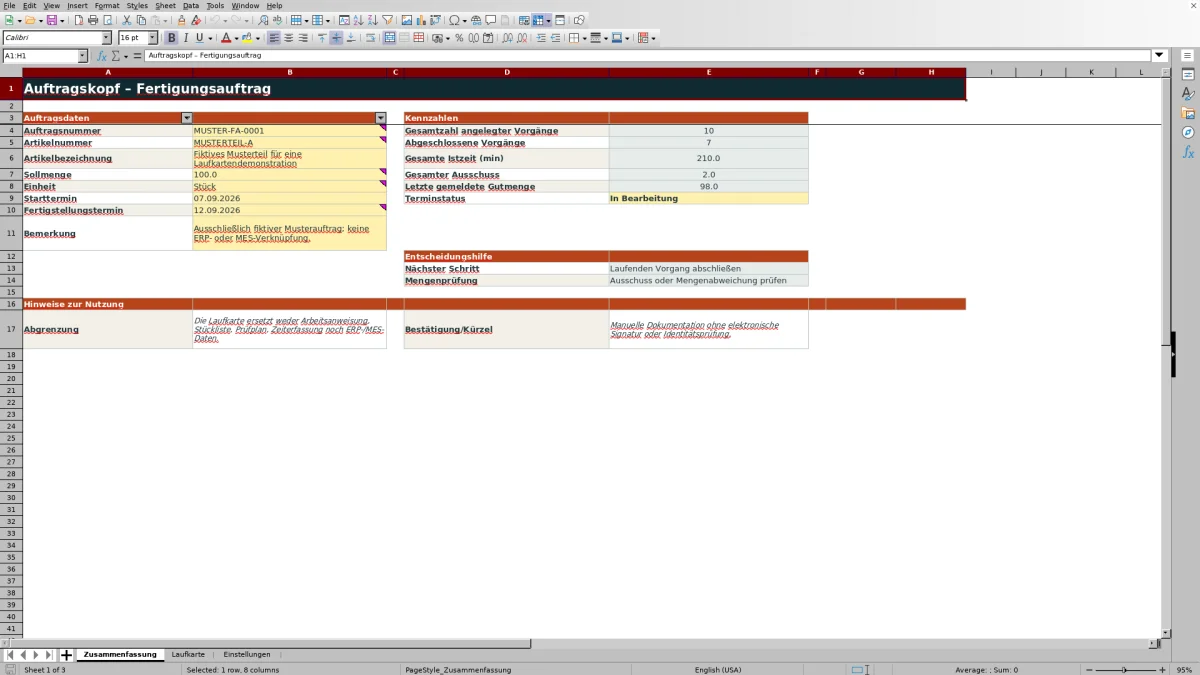
Kopfdaten: Das Blatt Zusammenfassung erfasst Auftragsnummer, Artikelnummer, Artikelbezeichnung, Sollmenge, Einheit, Starttermin, Fertigstellungstermin und eine Bemerkung. Die eigentliche Laufkarte führt den Fertigungsauftrag anschließend vorgangsweise fort.
Jede Zeile kann einen Arbeitsvorgang mit Arbeitsplatz oder Anlage, Eingangsmenge, bearbeiteter Menge, Ausschuss, Zeitangaben, Planwert, Kürzel und Hinweis aufnehmen. Der vorbereitete Tabellenbereich reicht von Zeile 5 bis 114 und bietet damit Platz für 110 Vorgänge.
Mengen und Bearbeitungszeiten berechnen
Mengenlogik: Die Gutmenge ergibt sich aus der bearbeiteten Menge abzüglich Ausschuss. Die Formel begrenzt das Ergebnis auf mindestens null und bleibt leer, solange keine bearbeitete Menge eingetragen ist.
Zeitlogik: Liegen Start und Ende vor, berechnet Excel die verstrichene Zeit in Minuten und zieht eine erfasste Unterbrechung ab. Die Abweichung entsteht anschließend aus Istzeit minus Planzeit.
Status und Kennzahlen richtig lesen
Status: Ein angelegter Vorgang erscheint zunächst als Offen. Mit eingetragener Startzeit wechselt er zu In Arbeit. Als Abgeschlossen gilt er, wenn Ende, Gutmenge und Bestätigung beziehungsweise Kürzel vorhanden sind.
Die Zusammenfassung zählt angelegte und abgeschlossene Vorgänge, summiert Istzeit und Ausschuss und zeigt die zuletzt gemeldete Gutmenge. Der Terminstatus berücksichtigt vollständige Kopfdaten, den Bearbeitungsstand, den Fertigstellungstermin und die eingestellte Terminwarnung.
Praxisfall: Mengenübergang beim Zuschneiden
Praxisfall: Im fiktiven Musterauftrag werden 100 Stück bereitgestellt und anschließend zugeschnitten. Beim Zuschneiden sind 100 Stück als bearbeitet und ein Stück als Ausschuss eingetragen. Daraus berechnet die Laufkarte eine Gutmenge von 99 Stück.
Der Vorgang läuft im Beispiel von 07:35 bis 08:15 Uhr. Nach Abzug von fünf Minuten Unterbrechung entstehen 35 Minuten Istzeit. Gegenüber der Planzeit von 40 Minuten weist die Formel eine Abweichung von minus fünf Minuten aus. Weil Ende, Gutmenge und Kürzel vorhanden sind, lautet der Status Abgeschlossen.
Typische Fehler und passende Lösungen
Typische Eingabefehler: Doppelte oder nicht positive Vorgangsnummern, Ausschuss über der bearbeiteten Menge und ein Ende vor dem Start widersprechen den hinterlegten Datenprüfungen.
- Vergeben Sie jede positive, ganzzahlige Vorgangsnummer nur einmal.
- Erfassen Sie Ausschuss erst zusammen mit der bearbeiteten Menge und nicht höher als diese.
- Prüfen Sie bei Zeitfehlern Start, Ende und Unterbrechung.
- Ergänzen Sie das manuelle Kürzel, wenn ein beendeter Vorgang noch nicht als Abgeschlossen erscheint.
- Bearbeiten Sie vorrangig die gelb markierten Eingabezellen. Graue Formelzellen sind zwar als gesperrt markiert, doch ein Blattschutz ist nicht aktiviert.
Semantischer Vergleich der Arbeitsblätter
| Arbeitsblatt | Zweck | Manuelle Inhalte | Berechnete oder gesteuerte Inhalte |
|---|---|---|---|
| Zusammenfassung | Auftragskopf und Gesamtüberblick | Auftrags-, Artikel-, Mengen- und Termindaten | Kennzahlen, Terminstatus, nächster Schritt und Mengenhinweis |
| Laufkarte | Dokumentation der Arbeitsvorgänge | Vorgang, Arbeitsplatz, Mengen, Zeiten, Planzeit, Kürzel und Hinweis | Gutmenge, Istzeit, Zeitabweichung und Status |
| Einstellungen | Pflege veränderbarer Vorgaben | Warnwerte, Einheiten und Farbbezeichnungen | Grundlagen für Auswahlliste, Terminwarnung und Statusdarstellung |
Fachliche Grenzen der Excel-Laufkarte
Abgrenzung: Die Datei dient der manuellen Dokumentation eines Fertigungsauftrags. Sie ersetzt weder Arbeitsanweisung, Stückliste, Prüfplan noch eigenständige Zeiterfassung und besitzt keine ERP- oder MES-Anbindung.
Das Feld Bestätigung/Kürzel ist keine elektronische Signatur und führt keine Identitätsprüfung durch. Auch die enthaltenen Musterangaben sind ausschließlich fiktiv und müssen vor dem betrieblichen Einsatz ersetzt werden.
Häufige Fragen
Wie viele Arbeitsvorgänge können in der Laufkarte erfasst werden?
Die Laufkarte enthält 110 vorbereitete Vorgangszeilen von Zeile 5 bis 114.
Welche Werte berechnet die Excel-Datei automatisch?
Je Vorgang berechnet sie Gutmenge, Istzeit, Abweichung zur Planzeit und Status. Die Zusammenfassung ermittelt außerdem Vorgangszahlen, gesamte Istzeit, gesamten Ausschuss, zuletzt gemeldete Gutmenge und Terminstatus.
Wann gilt ein Vorgang als abgeschlossen?
Ein angelegter Vorgang erhält den Status Abgeschlossen, wenn Ende, Gutmenge und Bestätigung beziehungsweise Kürzel vorhanden sind.
Ist das Feld Bestätigung/Kürzel eine elektronische Signatur?
Nein. Das Feld dient ausschließlich der manuellen Dokumentation und umfasst weder elektronische Signatur noch Identitätsprüfung.
Kann die Laufkarte mit ERP- oder MES-Systemen verbunden werden?
Die vorliegende Arbeitsmappe enthält keine ERP- oder MES-Anbindung. Sie arbeitet als eigenständige Excel-Datei.
Zur Redaktion

Nora KellerProduktionsplanung und Arbeitsabläufe

Lukas BergmannTabellenstruktur und Datenprüfung