Diese Excel-Datei zur OEE-Berechnung wertet Produktionsdaten je Anlage und Schicht aus. Schichtleitung und Produktionscontrolling erfassen Planzeit, Stillstände, Idealzyklus sowie Gesamt- und Gutmenge; die Tabellenkalkulation berechnet daraus Laufzeit, Ausschuss, Verfügbarkeit, Leistung, Qualität und OEE.
Die Arbeitsmappe ist für die manuelle Auswertung nach Schichtabschluss vorgesehen. Sie kennzeichnet vollständige Datensätze als „Im Ziel“ oder „Unter Ziel“ und macht unvollständige beziehungsweise unplausible Eingaben als Prüffälle sichtbar. Eine automatische ERP-, MES- oder Echtzeitanbindung ist nicht enthalten.
Was die Vorlage unterstützt
- Anlagen-Schichten mit OEE unter dem Ziel gezielt für die Ursachenanalyse priorisieren
- Unvollständige und unplausible Datensätze von auswertbaren Schichtdaten trennen
- Istwerte für Verfügbarkeit, Leistung, Qualität und OEE mit veränderbaren Zielwerten vergleichen
- Wiederkehrende Angaben über feste Auswahllisten einheitlich erfassen
Inhalt der Arbeitsmappe
So beginnen Sie
Parameter prüfen
Öffnen Sie das Blatt „Parameter“ und passen Sie bei Bedarf OEE-Ziel, Einzelziele und Plausibilitätsgrenzen an. Die gelb markierten Werte steuern Status, Warnungen und Auswahllisten.
Schichtdaten erfassen
Tragen Sie im Blatt „Schichtdaten“ je Datensatz Datum, Schicht, Anlage, Auftrag, Produkt, Verantwortungsbereich, Zeitwerte, Idealzyklus sowie Gesamt- und Gutmenge ein.
Ergebnisse kontrollieren
Prüfen Sie die berechnete Laufzeit, den Ausschuss und die vier Kennzahlen. Bearbeiten Sie Zeilen mit dem Status „Prüfen“ oder „Unvollständig“, bevor Sie die Ergebnisse bewerten.
Zusammenfassung auswerten
Vergleichen Sie Ist- und Zielwerte und nutzen Sie die OEE-Auswertung nach Anlage, um auffällige Anlagen-Schichten für eine interne Ursachenanalyse zu priorisieren.
So funktioniert die OEE-Berechnung in Excel
Die Arbeitsmappe bildet die OEE als Produkt aus Verfügbarkeit, Leistung und Qualität. Zuerst wird die Laufzeit aus Planzeit abzüglich geplantem und ungeplantem Stillstand ermittelt. Die Verfügbarkeit setzt diese Laufzeit ins Verhältnis zur Planzeit ohne geplanten Stillstand. Die Leistung vergleicht die ideale Produktionszeit aus Idealzyklus und Gesamtmenge mit der Laufzeit. Die Qualität entspricht der Gutmenge geteilt durch die Gesamtmenge.
Eingaben je Anlage und Schicht
Im Blatt „Schichtdaten“ stehen 100 vorbereitete Zeilen zur Verfügung. Erfasst werden Datum, Schicht, Anlage, Auftrag, Produkt, Verantwortungsbereich, Planzeit, geplanter und ungeplanter Stillstand, Idealzyklus, Gesamtmenge, Gutmenge und ein optionaler Kommentar. Laufzeit, Ausschuss und Kennzahlen sind Formelergebnisse.
Der Status je Datensatz unterscheidet „Im Ziel“, „Unter Ziel“, „Prüfen“ und „Unvollständig“. Datums-, Listen-, Zahlen- und Längenprüfungen unterstützen eine konsistente Eingabe.
Ziele und Plausibilitätsgrenzen anpassen
Im Blatt „Parameter“ lassen sich die betrieblichen Zielwerte verändern. Voreingestellt sind 75 % für OEE, 90 % für Verfügbarkeit, 95 % für Leistung und 98 % für Qualität. Zusätzlich enthält das Blatt eine Leistungsgrenze von 110 %, eine maximale Schichtdauer von 720 Minuten und einen maximalen Idealzyklus von 3.600 Sekunden je Stück.
Diese Werte sind Annahmen des fiktiven Musterbetriebs und keine Norm- oder Konformitätsvorgaben.
Praxisfall: Frühschicht an Montage M-01
Ein fiktiver Datensatz für „Montage M-01“ enthält 480 Minuten Planzeit, 30 Minuten geplanten und 25 Minuten ungeplanten Stillstand. Daraus ergeben sich 425 Minuten Laufzeit. Bei einem Idealzyklus von 45 Sekunden, 540 produzierten Teilen und 528 Gutteilen liegen Verfügbarkeit bei rund 94,4 %, Leistung bei rund 95,3 % und Qualität bei rund 97,8 %.
Das Produkt der drei Faktoren ergibt eine OEE von 88,0 %. Da der Wert das voreingestellte OEE-Ziel von 75 % überschreitet und keine hinterlegte Plausibilitätsregel verletzt wird, erhält der Datensatz den Status „Im Ziel“.
Typische Fehler und passende Lösungen
Prüffälle zuerst bereinigen: Fehlt eine erforderliche Angabe, lautet der Status „Unvollständig“. Negative Zeit- oder Mengenwerte, Stillstände über der Planzeit, eine Gutmenge über der Gesamtmenge oder eine Leistung oberhalb der eingestellten Plausibilitätsgrenze führen zu „Prüfen“.
- Fehlende Pflichtwerte anhand der Schichtaufzeichnung ergänzen.
- Planzeit und Stillstände auf Einheit und Übertragungsfehler kontrollieren.
- Gesamt- und Gutmenge miteinander abgleichen.
- Bei ungewöhnlicher Leistung Idealzyklus, Laufzeit und Gesamtmenge gemeinsam prüfen.
Verfügbarkeit, Leistung, Qualität und OEE im Vergleich
| Kennzahl | Berechnung in der Arbeitsmappe | Fachliche Aussage | Typischer Prüfpunkt |
|---|---|---|---|
| Verfügbarkeit | Laufzeit ÷ (Planzeit − geplanter Stillstand) | Zeigt, welcher Anteil der vorgesehenen Produktionszeit tatsächlich lief. | Ungeplante Stillstände und widersprüchliche Zeitangaben |
| Leistung | (Idealzyklus ÷ 60 × Gesamtmenge) ÷ Laufzeit | Vergleicht die ideale Produktionszeit mit der tatsächlichen Laufzeit. | Idealzyklus, Mengeneingabe und Werte über der Plausibilitätsgrenze |
| Qualität | Gutmenge ÷ Gesamtmenge | Beschreibt den Anteil guter Teile an der produzierten Gesamtmenge. | Gutmenge darf die Gesamtmenge nicht überschreiten |
| OEE | Verfügbarkeit × Leistung × Qualität | Verdichtet die drei Verlustdimensionen zu einer Gesamtkennzahl. | Einzelkomponenten und Status des Datensatzes gemeinsam bewerten |
Zusammenfassung richtig interpretieren
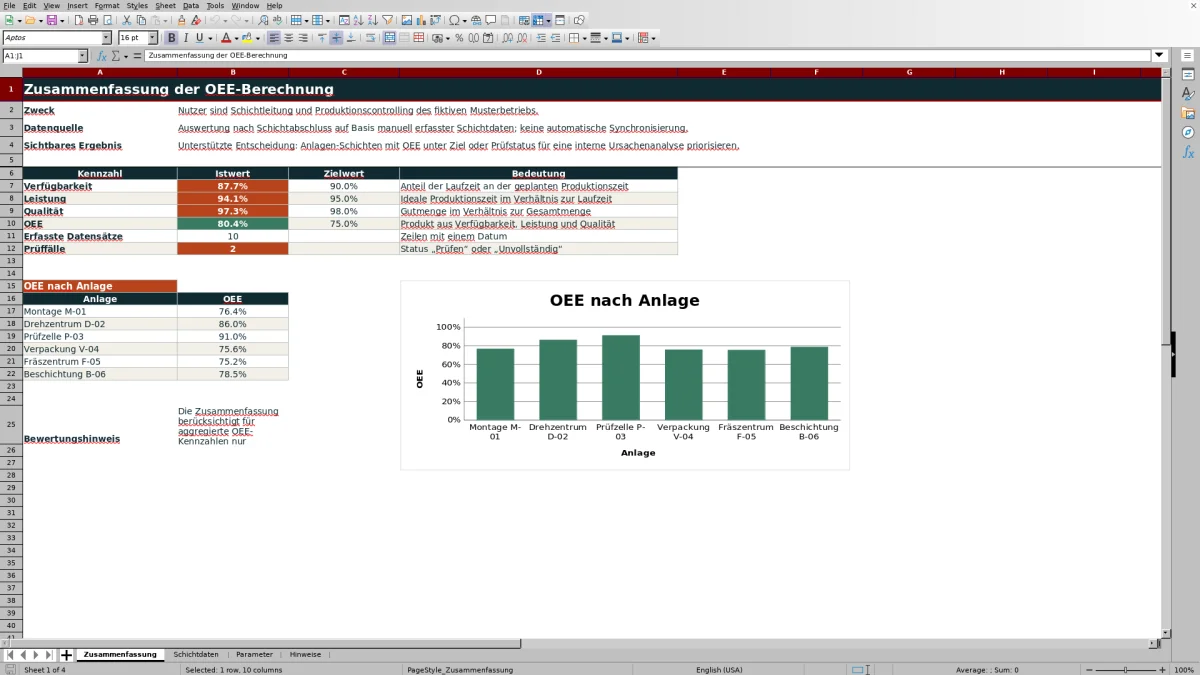
Die Zusammenfassung stellt Ist- und Zielwerte gegenüber, zählt erfasste Datensätze und weist Prüffälle aus. Zusätzlich zeigt sie die OEE nach den im Parameterblatt hinterlegten Anlagen in einer Diagrammauswertung.
Für aggregierte OEE-Kennzahlen werden nur Datensätze mit „Im Ziel“ oder „Unter Ziel“ berücksichtigt. Zeilen mit „Prüfen“, „Unvollständig“ oder leerem Status bleiben sichtbar, fließen aber nicht in diese Verdichtung ein. Dadurch ersetzt die Übersicht nicht die fachliche Kontrolle der Quelldaten.
Häufige Fragen
Welche Werte berechnet die Excel-Datei automatisch?
Die Arbeitsmappe berechnet Laufzeit, Ausschuss, Verfügbarkeit, Leistung, Qualität und OEE. Außerdem vergibt sie je Schichtdatensatz einen Status auf Basis der Vollständigkeit, Plausibilität und des hinterlegten OEE-Ziels.
Welche Datensätze fließen in die Zusammenfassung ein?
Die aggregierten OEE-Kennzahlen berücksichtigen ausschließlich Datensätze mit dem Status „Im Ziel“ oder „Unter Ziel“. Prüf-, Leer- und unvollständige Fälle bleiben sichtbar, werden aber nicht in diese Kennzahlen einbezogen.
Warum erhält ein Datensatz den Status „Prüfen“?
Der Status kann unter anderem durch negative oder widersprüchliche Zeitwerte, ungültige Mengen, eine Gutmenge über der Gesamtmenge, fehlende Berechnungsergebnisse oder eine Leistung oberhalb der festgelegten Plausibilitätsgrenze ausgelöst werden.
Kann ich die OEE-Zielwerte in Excel ändern?
Ja. Im Blatt „Parameter“ lassen sich die Ziele für OEE, Verfügbarkeit, Leistung und Qualität sowie die hinterlegten Plausibilitätsgrenzen anpassen.
Übernimmt die Arbeitsmappe Daten automatisch aus ERP oder MES?
Nein. Die Schichtdaten werden manuell aus betrieblichen Aufzeichnungen übernommen. Eine ERP-, MES- oder Echtzeitsynchronisierung ist nicht Bestandteil der Datei.
Zur Redaktion

Nora KellerProduktionsplanung und Arbeitsabläufe

Lukas BergmannTabellenstruktur und Datenprüfung